Getting Started with Antigravity A1: Setup, Activation, and Your First Flight
2026年1月21日
A1の操作が難しいのでは?と思うかもしれませんが、答えは「いいえ」です。私たちは、従来の飛行操作の壁を打ち破るためにA1を設計しました。
複雑なスティック操作の組み合わせを体で覚える必要がある一般的なドローンとは異なり、A1はモーションコントロールを採用。手の動きをそのまま飛行操作に変換します。
コンセプトはシンプルです。懐中電灯を向けられるなら、このドローンを飛ばせます。最初の瞬間から直感的に使えるよう設計されており、FPVフライト特有の急な学習曲線を取り除きました。操作方法ではなく、体験そのものに集中できます。
A1を準備する
まだA1をゲットしていませんか?公式ストアで今すぐチェック
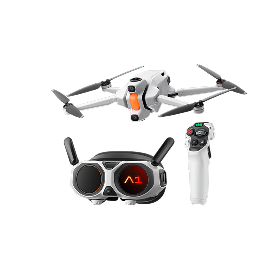
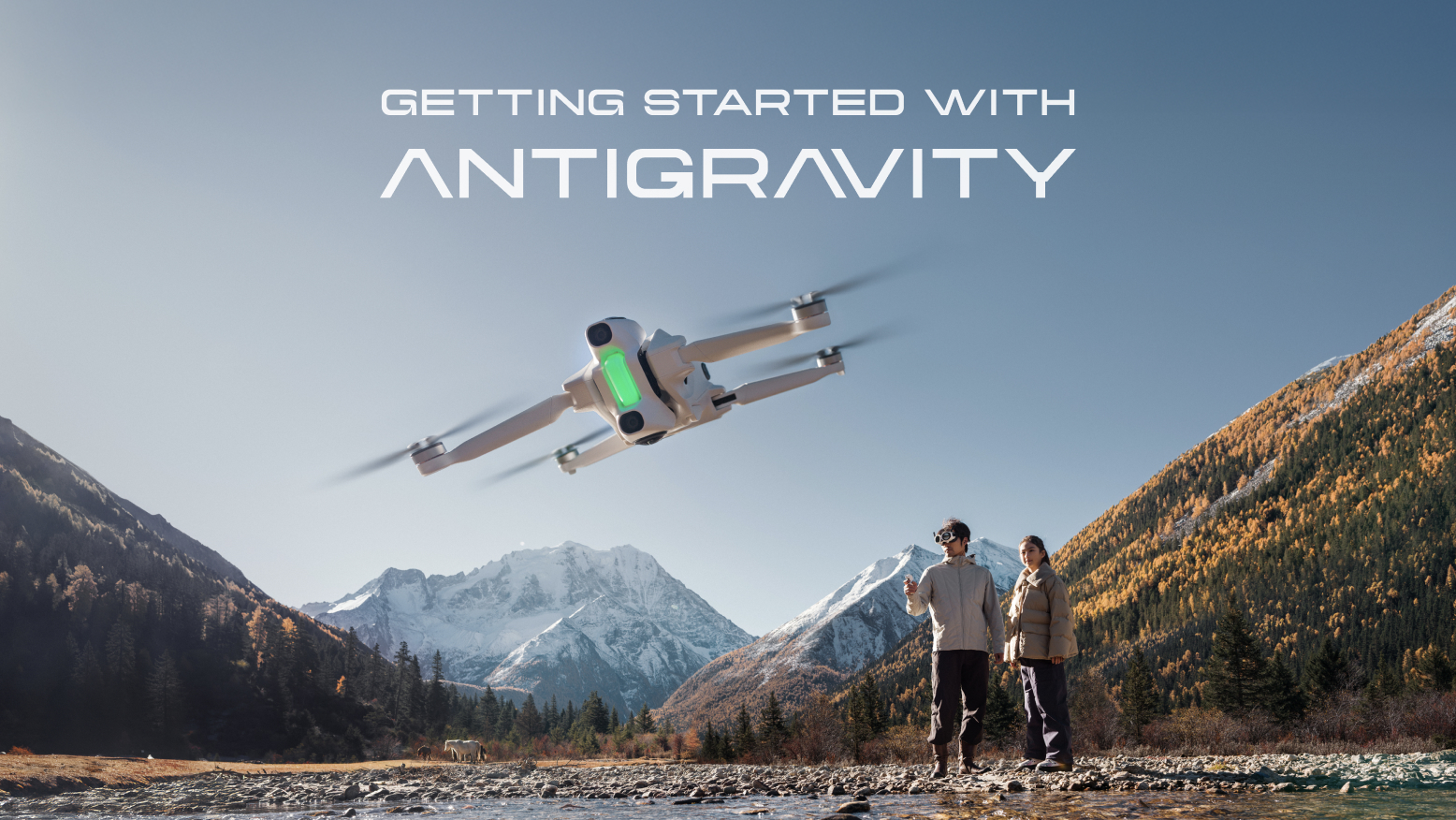
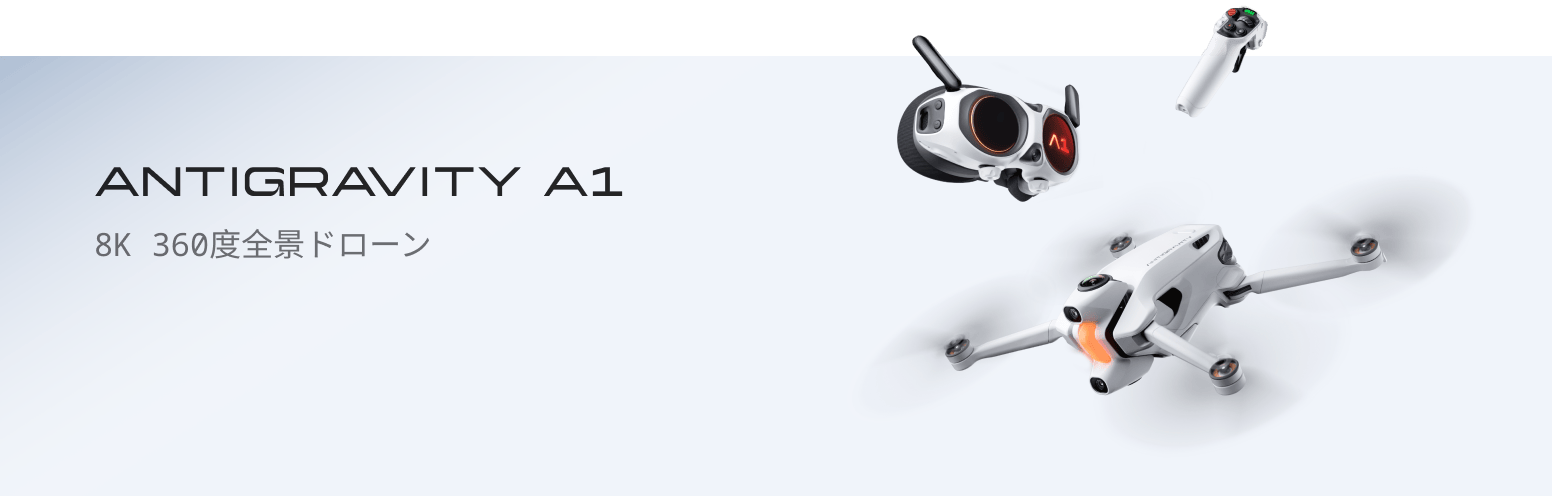
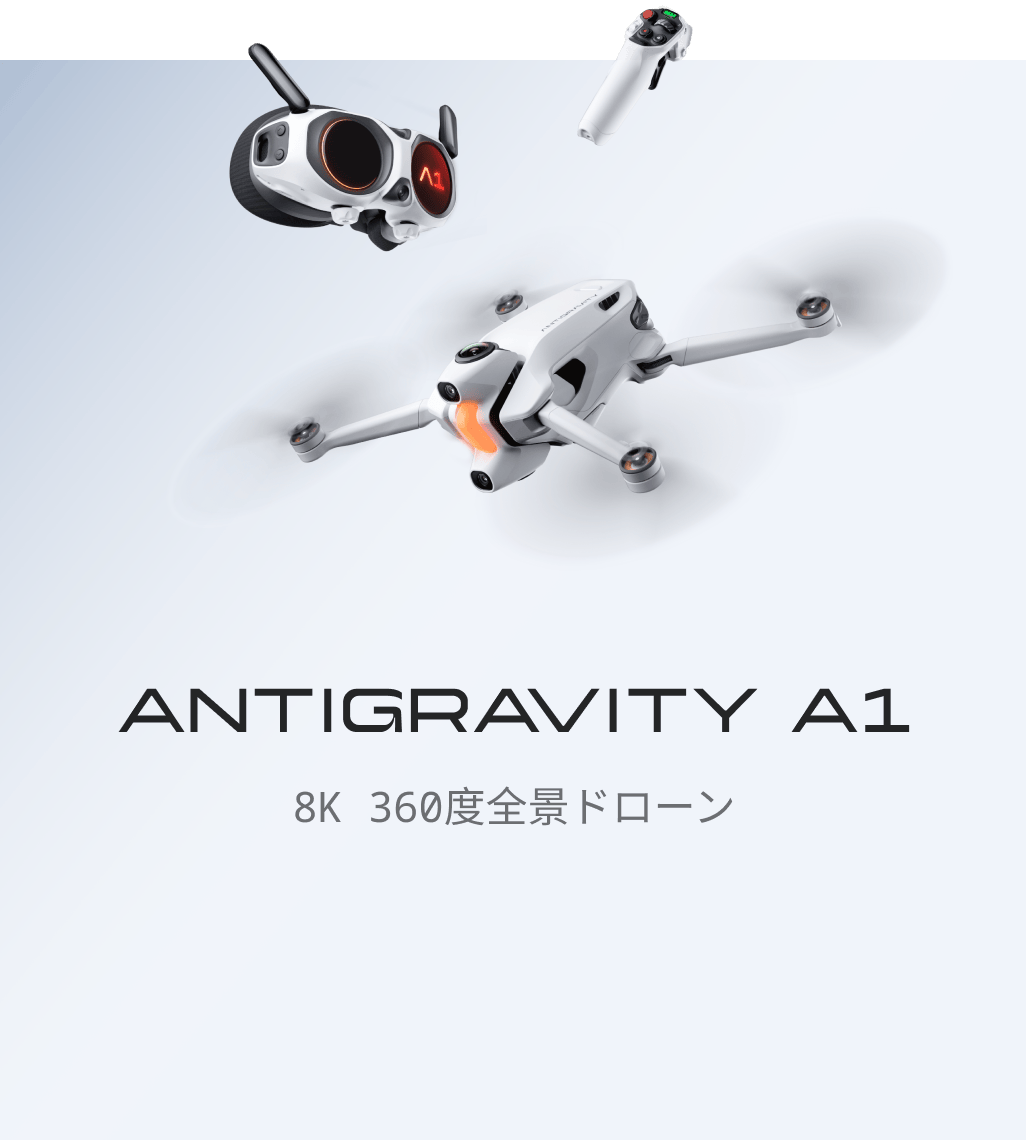
では実際に空へ飛び立ちましょう。新しい飛行の時代へようこそ。A1は独自のグリップコントローラーと360度の映像表現を採用しているため、セットアップはこれまで慣れ親しんだものとは少し異なります。このガイドでは、アクティベーションの手順を案内し、飛行をどのように操作するのかを正確に理解できるようサポートします。さっそく始めましょう。
セットアップとアクティベーション
まずは、箱にあるQRコードをスキャンするか、アプリストアで「Antigravity」を検索してアプリをダウンロードしてください。インストール中に、A1ドローン、Visionゴーグル、グリップモーションコントローラーがすべてフル充電されていることを確認してください。
準備ができたら、Antigravityアプリを開き、「飛行準備」ページに移動します。「デバイスを接続」をタップし、画面の案内に従って3つのデバイスをアクティベートしてください。アプリからファームウェア更新を求められた場合は、すぐに実行してください。ここで重要なポイントは、プロセス中にバッテリーを1本ずつドローンに差し込み、各バッテリーを個別に更新することです。
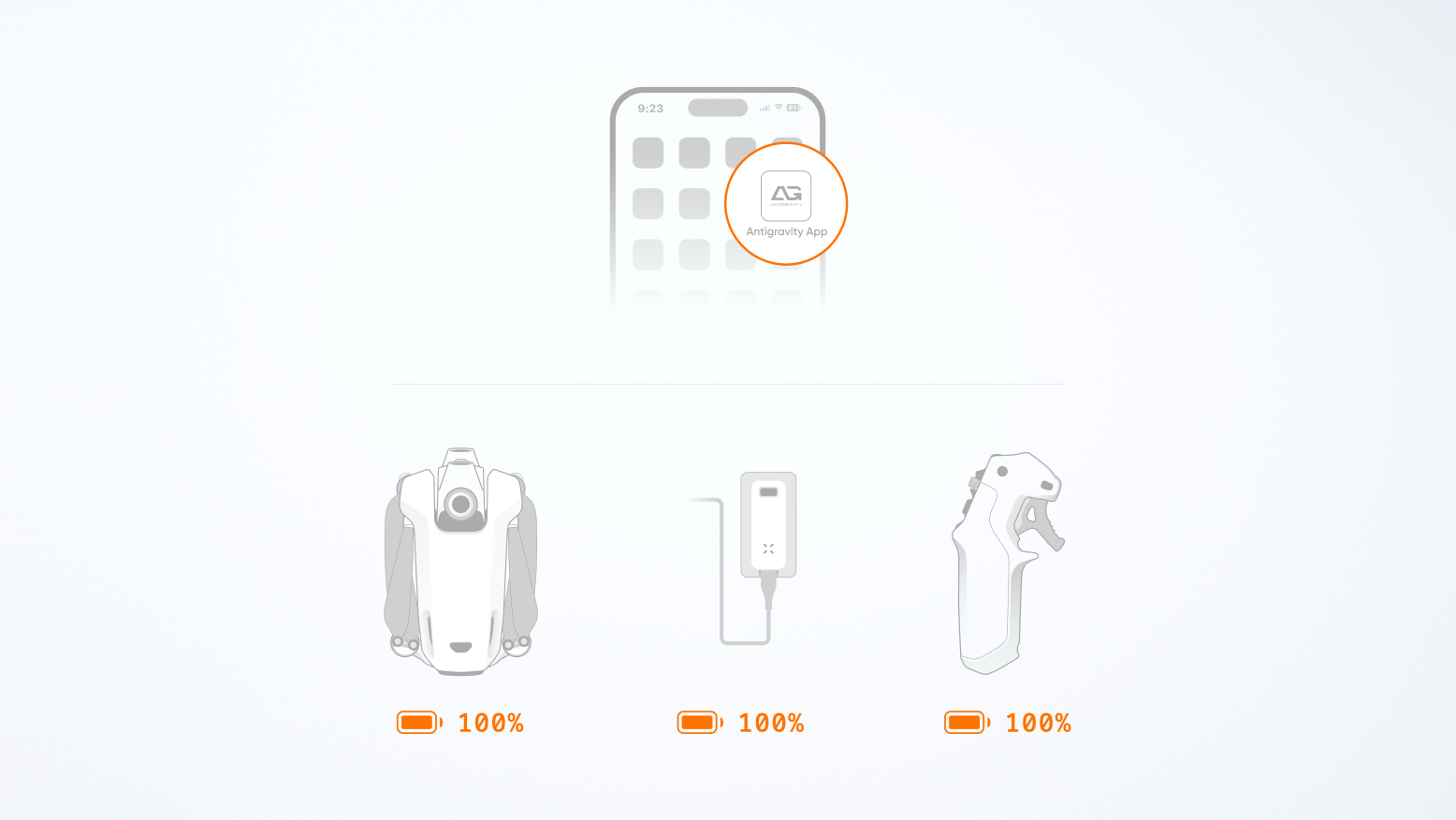
電源オンの手順
正しくペアリングするためには、順番が重要です。まずはA1ドローンから始めます。電源ボタンを押してから、長押しします。この操作を行う間は、ドローンを手で持ったままにしてください。まだ地面に置かないでください。手で持っていることで、格納式のランディングギアが完全に伸び、底面の360度カメラレンズを粗い地面から保護できます。
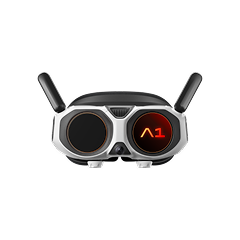
次に、USB-CケーブルでVisionゴーグルのバッテリーを接続し、ストラップにクリップで留めて電源を入れます。最後に、グリップコントローラーの電源ボタンを押してから長押しします。
離陸方法
離陸は簡単です。グリップコントローラーで、スライダーを上に2回押し上げてモーターを解除します。回転し始めたら、スライダーをもう一度上に押し上げ、そのまま押し続けます。A1は自動で離陸し、高度1.2mでホバリングしてあなたの指示を待ちます。
着陸する準備ができたら、スライダーを下方向に連続して動かし、ドローンが着地するまで下げ続けてください。その後、電源ボタンを「短く押す → 離す → 長押し」して電源を切ります。
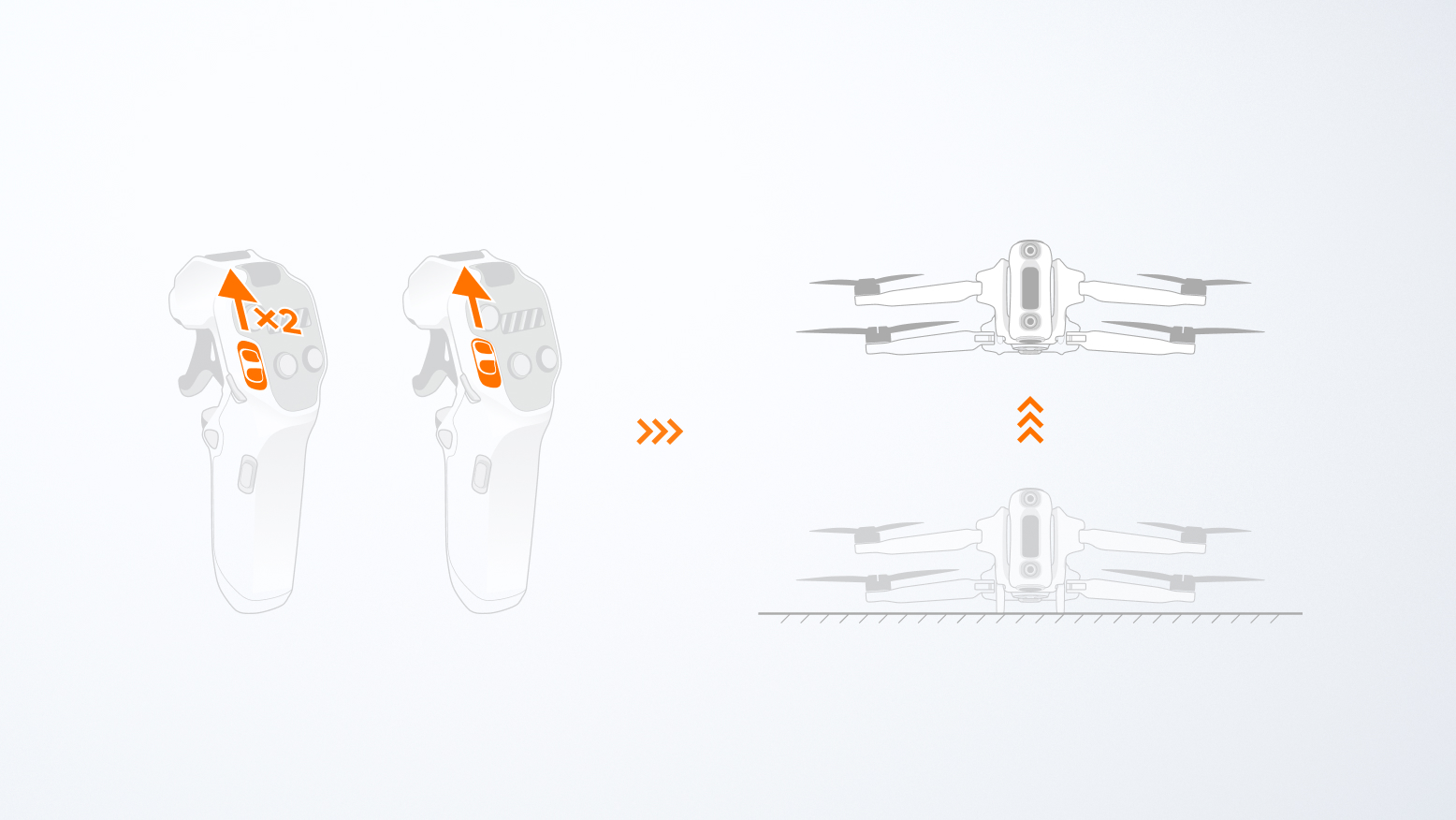
操作の可視化
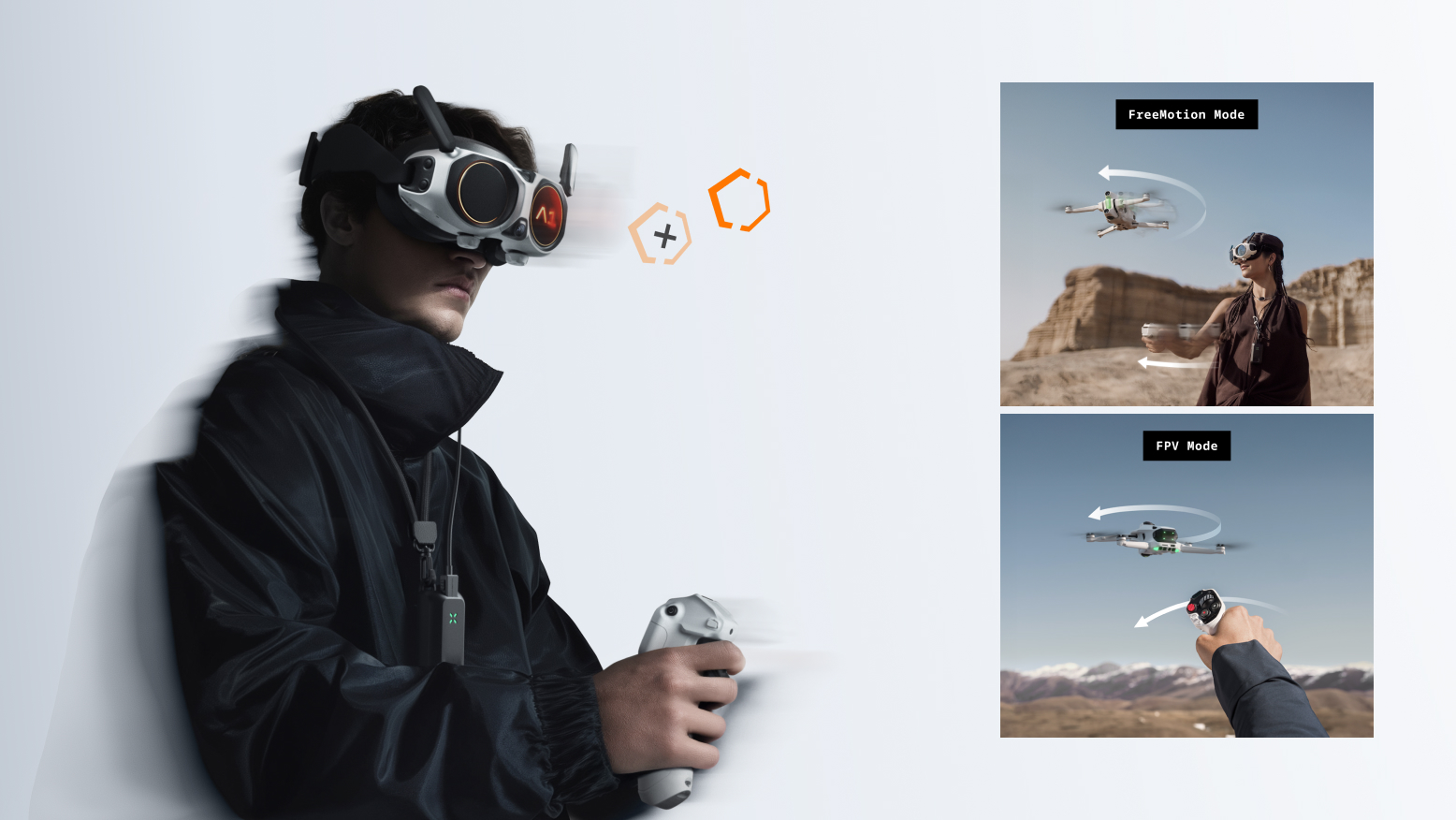
ここは新しい操縦者が最もイメージしにくい部分ですが、実際はとても直感的です。Visionゴーグル内には「ナビゲーションドット」が表示されます。これをターゲットだと考えてください。ドローンは常に、このドットに機首(前方)を合わせようとします。
デフォルトではフリーモーションモードになっています。ロジックはシンプルです。行きたい方向を指し示します。腕全体を動かして、ナビゲーションドットを移動させてください。腕を左に向けると、ドットが左に動き、ドローンも左に旋回します。前進するには、アクセルトリガーを引いてください。強く引くほど、より速く飛びます。懐中電灯を向けるような感覚で、直感的に操作できます。
より小さな動きで操作したい場合は、メニューでFPVモードに切り替えられます。このモードにすると、方向操作がよりコンパクトになります。腕を動かす代わりに、手首をひねるだけでドローンを操縦できます。これは、従来のFPV操作に慣れている操縦者にとって、馴染みのある操作感です。
グリップを使いこなす
操縦だけでなく、グリップコントローラーには必要な操作がすべて手元に揃っています。スライダーで高度を操作します。上に動かすと上昇、下に動かすと下降します。360ビューダイヤルを使うと、ホバリング中にドローンの向きを調整したり、現在の視点に合わせて飛行方向を素早く同期させたりできます。
安全のために、ブレーキ / RTHボタンはあなたの心強い味方です。1回押すと、すぐに停止してホバリングします。押し続けるとRTH(自動帰還)が起動し、ドローンが自動で離陸地点へ戻ります。手動操作に戻したい場合は、もう一度ボタンを押すだけで操作を引き継げます。
状況認識と安全性
A1は、周囲の状況を常に把握できるよう設計されています。たとえ頭を横に向けて流れる景色を見ていても、Visionゴーグルのナビゲーションアシストにより、常に視覚的な基準を確認できます。ナビゲーションアシストは小さなウィンドウとしてHUD(ヘッドアップディスプレイ)に表示され続け、飛行中に周囲を見回しても画面内に残ります。この常に前方を確認できる表示により、景色を眺めているときでも自然に障害物を避けやすくなります。
その瞬間を捉える
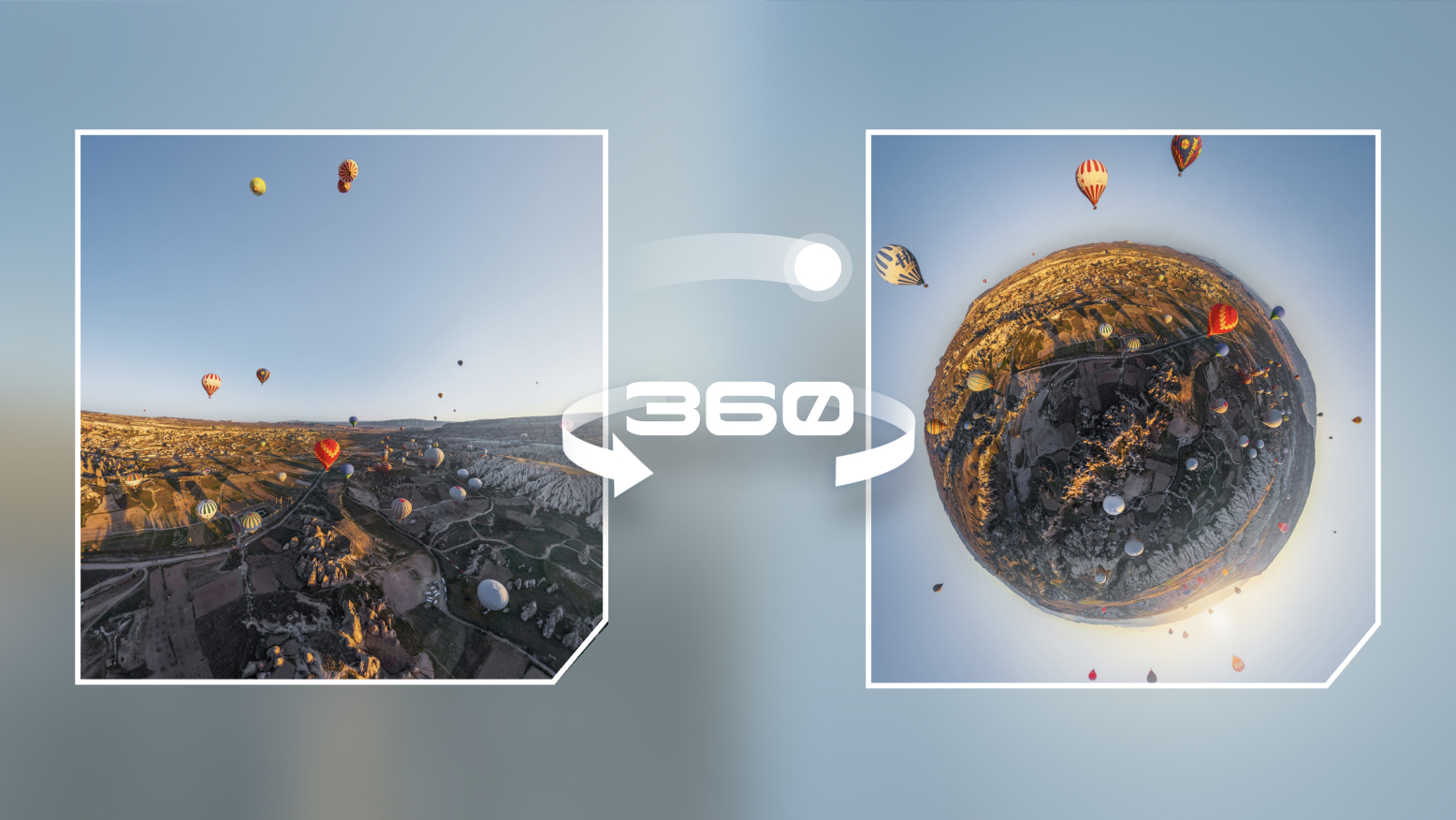
飛ばす楽しさは、まだ半分にすぎません。グリップコントローラーには専用のシャッターボタンと録画ボタンが搭載されており、コンテンツ制作に必要な操作をすべて指先ひとつで行えます。360度で撮影しているため、飛行中に完璧な構図を気にする必要はありません。録画ボタンを押して飛行を楽しみ、着陸後にアプリで好きなアングルを選ぶだけです。とてもシンプルです!
次のステップ:高度な機能
基本操作に慣れたら、A1のインテリジェントなツールを試す準備は完了です。スカイパスでは自動飛行ルートを描けて、スカイジーニーはワンタップでシネマティックな動きを実行できます。これらの高度なクリエイティブツールについては、今後のガイドでご紹介します。
ビジュアルガイドが必要ですか?
実演形式のデモを見ながら学びたい方には、Antigravityアプリが最適です。開封やペアリングから、レンズ交換、メンテナンスまで網羅した動画チュートリアルを豊富に収録しています。安全にフライトを始めるための、心強いパートナーになります。
登録済ですか?
メルマガに登録して、Antigravityの最新情報をメールで受信!

